Los productos de VirtueMart se gestionan desde el listado de la tienda. Ahí creas uno nuevo, abres uno existente o cambias su publicación.
Entrar en los productos
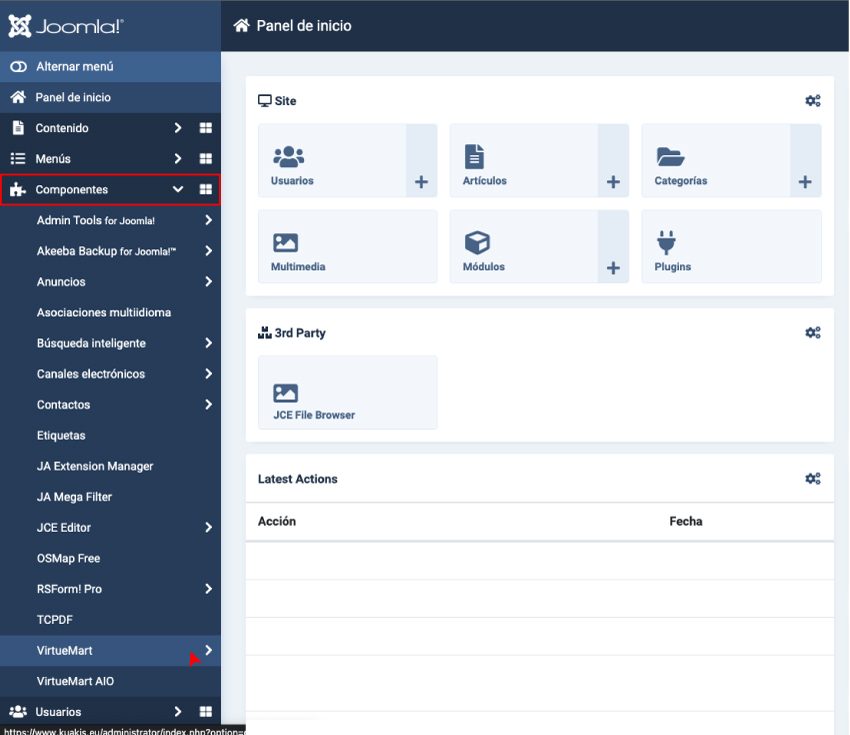
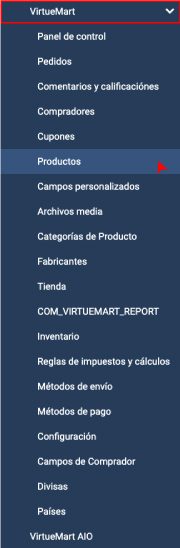
Abre VirtueMart y entra en el gestor de productos, como muestran las capturas.
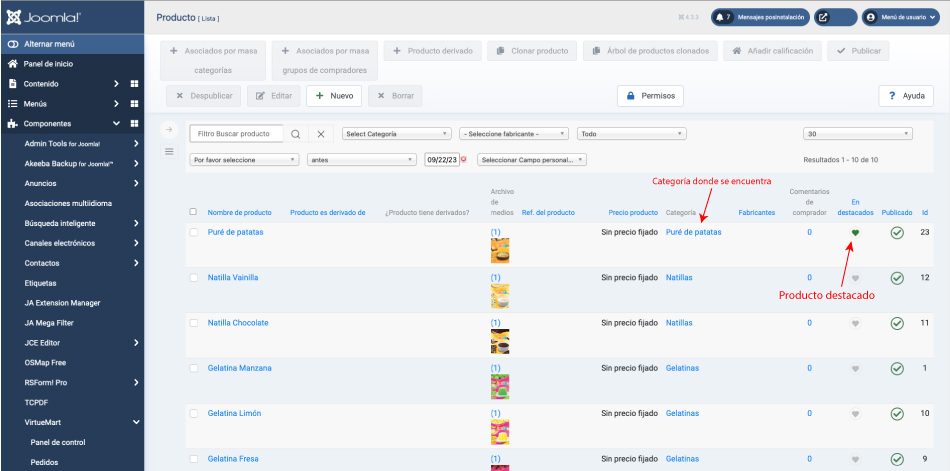
En esta pantalla verás los productos: título, precio, categoría o categorías, fabricante, si es destacado y si está publicado.
1. Nuevo o abrir por el título
Para crear un producto, haz clic en  . Para modificarlo, entra haciendo clic en el título.
Datos del producto
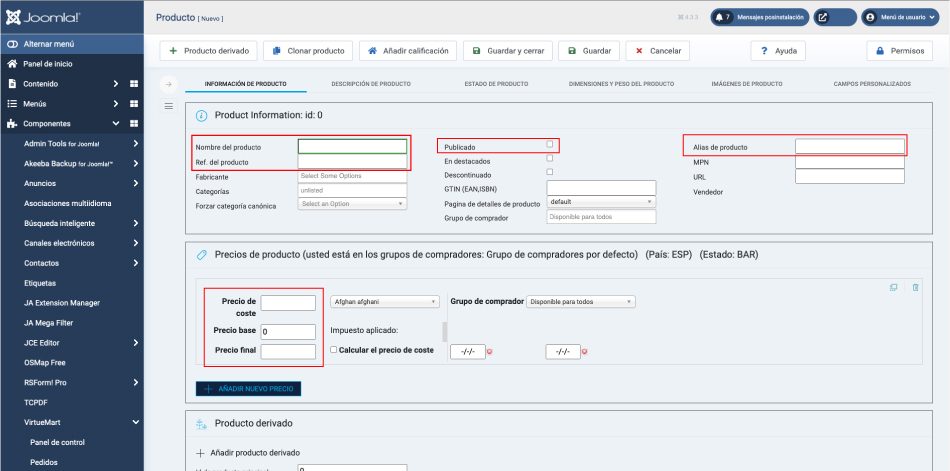
2. Completa Product Information
En Product Information indica, como mínimo, el nombre, el alias, la categoría y el precio. El alias puede generarse solo. El precio puede calcularse con IVA o sin IVA.
Descripción e imágenes
3. Escribe las descripciones
En la pestaña Product Description indica la descripción corta y la descripción general.
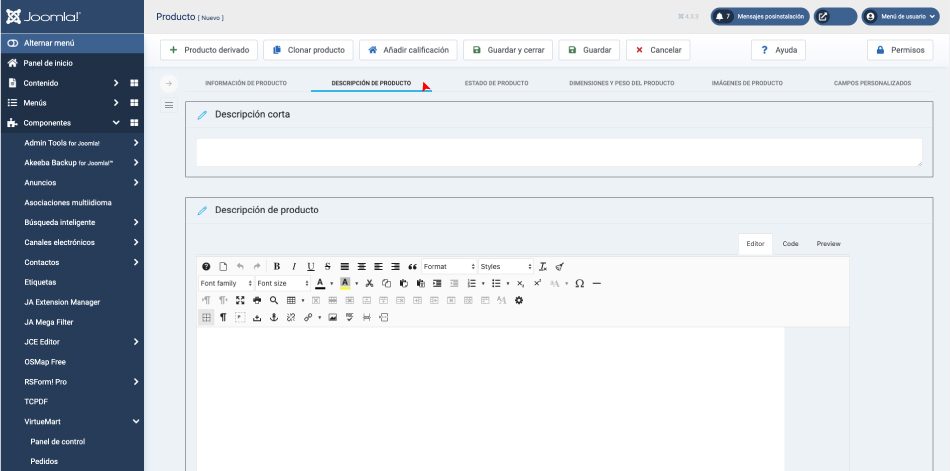
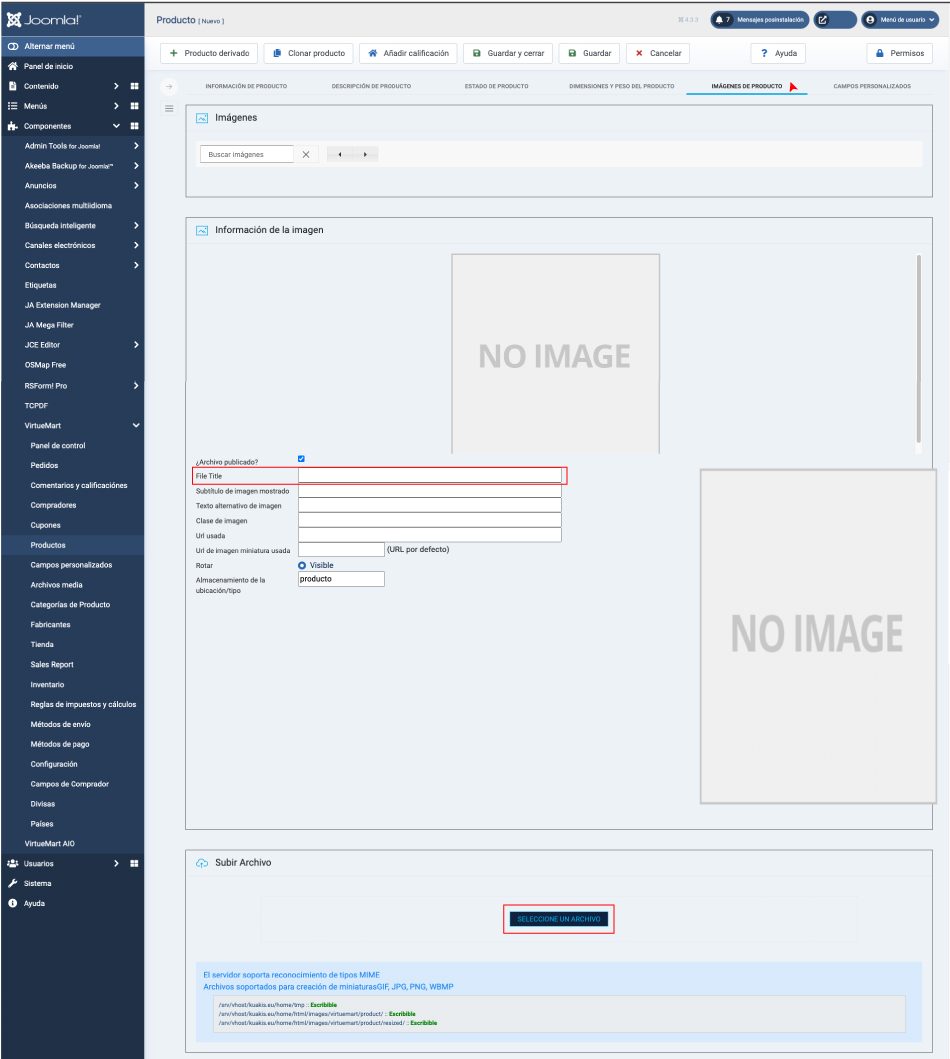
4. Sube las imágenes
En Product Images sube o elige la imagen o imágenes que deben verse en la tienda.
Puedes eliminar, publicar o despublicar un producto seleccionándolo en el gestor y usando la barra de acciones.


 and then Add to Home Screen.
